Cómo grabar y transcribir clases en iPhone
Escucha en clase y deja que tu teléfono tome las notas. Luego busca en todo el semestre cuando toque estudiar.
Antes de clase
- Pregunta si puedes grabar. Muchos centros educativos y profesores tienen normas al respecto.
- Descarga antes el modelo de voz con Wi-Fi, ya que puede ocupar unos 630 MB en los iPhone recientes.
- Crea una carpeta para cada asignatura.
- Carga el teléfono, porque una grabación larga y su transcripción consumen algo de batería.
Durante la clase
- Coloca el teléfono lo más cerca posible del profesor, con el micrófono despejado.
- Toca el botón de grabar, o empieza desde un widget, la pantalla bloqueada o el Centro de control.
- Céntrate en el tema, no en la pantalla. En iOS 26 puedes echar un vistazo al texto en directo si te pierdes una palabra.
- Toca detener cuando termine la clase y deja que la transcripción acabe.
Cuando toque estudiar
- Lee el resumen para ver los puntos principales de la clase.
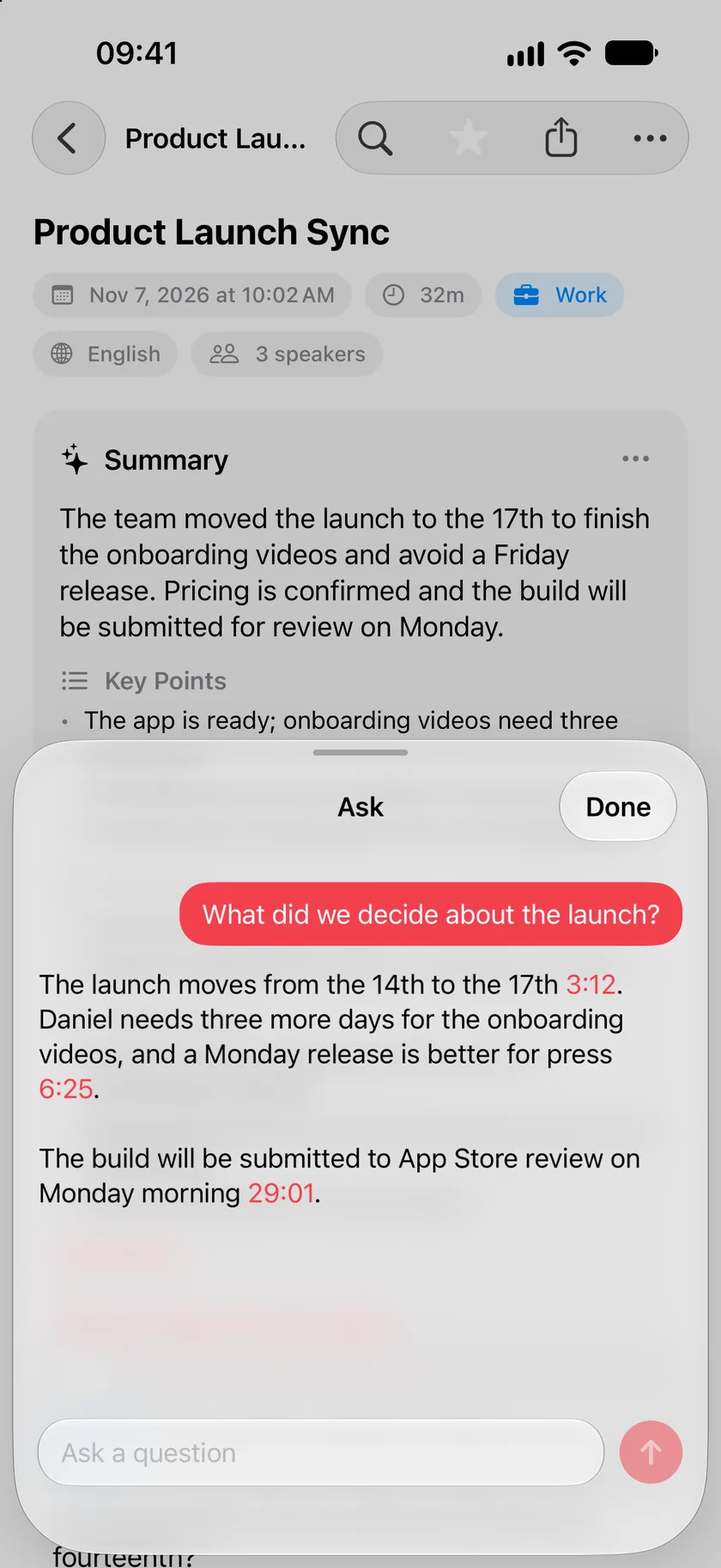
- Haz una pregunta como «¿qué dijo sobre el examen?» y toca la marca de tiempo para escuchar ese momento.
- Busca por significado en todas las clases, aunque no recuerdes las palabras exactas.
- Corrige un error repetido en un término con Buscar y reemplazar.
- Exporta a PDF o Markdown para usarlo con tus otras notas.
Conviene saber
- Una clase en un aula grande es más difícil de transcribir que una reunión. Sentarte más cerca ayuda más que cualquier otra cosa.
- Los hablantes se identifican en grabaciones de hasta 2 horas. Las más largas se transcriben sin etiquetas de hablante.
- El texto en directo requiere iOS 26. En versiones anteriores obtienes la transcripción completa al detener la grabación.
Preguntas frecuentes
¿Funciona en un aula sin cobertura?
Sí, una vez que los modelos estén en tu teléfono. Para grabar y transcribir no hace falta conexión.
¿Funciona con clases en otros idiomas?
Parlo Notes transcribe 29 idiomas. Puedes elegir el idioma de la clase en Ajustes, en Idioma hablado.