Cómo transcribir reuniones de Zoom, Teams y Meet en Mac, sin bot
No necesitas un participante más en la reunión. Puedes capturar la llamada y transcribirla en tu propio Mac, sin nada más.
Por qué prescindir del bot de reuniones
Muchos asistentes de reuniones funcionan enviando un bot a la llamada. Ocupa un lugar en la lista de participantes y envía la conversación a un servidor. Capturar el audio en tu propio Mac evita ambas cosas, y funciona con cualquier app que reproduzca sonido, incluidas Zoom, Teams, Meet y FaceTime.
Cómo hacerlo
- Instala Parlo Notes en tu Mac con macOS 15 o posterior y deja que se descargue el modelo de voz.
- Elige Micrófono + audio del ordenador, que graba ambos lados de una llamada.
- Cuando macOS te lo pida, permite que Parlo Notes capture el audio del ordenador. Hasta que lo hagas, solo graba el micrófono.
- Diles a las personas de la llamada que estás grabando.
- Empieza con el icono de forma de onda de la barra de menús o con Mayúsculas + Comando + R, y luego únete a la llamada.
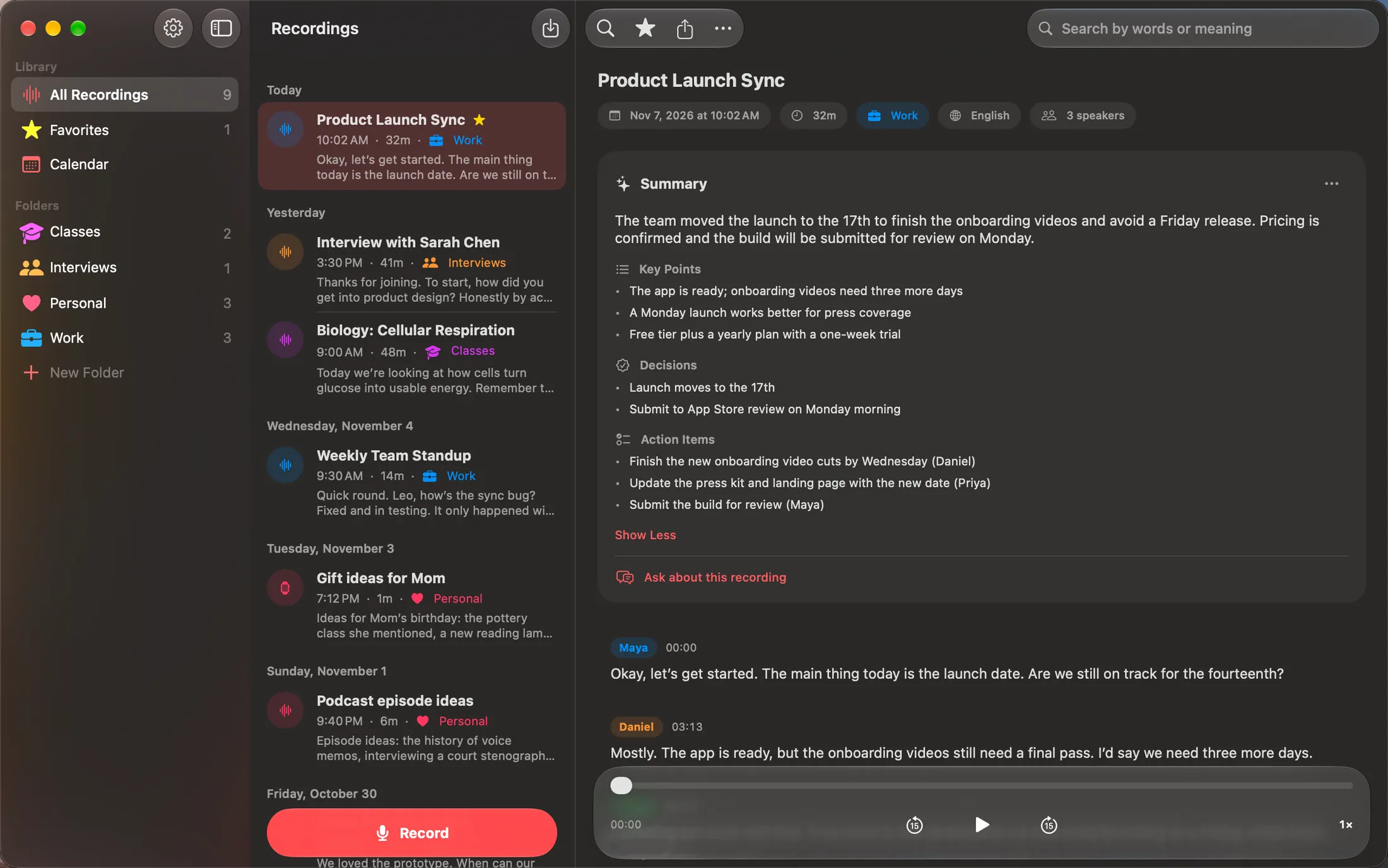
- Detén la grabación cuando termine la llamada. Parlo Notes la transcribe e identifica a los hablantes en tu Mac.
Diles a los demás que estás grabando
Como Parlo Notes no entra en la llamada, nadie más ve ninguna señal de ello. Por eso, avisarles es responsabilidad tuya. Las normas sobre la grabación de conversaciones varían entre países y, en Estados Unidos, entre estados. Algunas exigen el consentimiento de todos. Pregunta al comienzo de la llamada y comprueba las normas que se aplican en tu caso.
Qué hacer con la transcripción
- Lee un resumen con los puntos clave, las decisiones y las tareas pendientes.
- Haz una pregunta y toca la marca de tiempo de la respuesta para escuchar ese momento.
- Cambia el nombre de un hablante una vez y todas las líneas se actualizan.
- Compártela como texto, subtítulos (SRT), PDF o Markdown.
Dos límites que debes conocer
- La grabación con audio del ordenador no se puede pausar. La pausa está disponible al grabar solo el micrófono.
- La captura del audio del ordenador es una función de Mac. El iPhone y el iPad graban a través del micrófono.
Preguntas frecuentes
¿Funciona con otras apps además de Zoom?
Sí. Graba lo que reproduce tu Mac, así que no depende de una sola app de reuniones.
¿El audio sale de mi Mac?
No. Se transcribe en tu Mac. Si activas la sincronización con iCloud, tu biblioteca se guarda en tu iCloud privado.
¿Qué pasa si el audio del ordenador se detiene en plena llamada?
Parlo Notes sigue grabando el micrófono y te indica cuándo se detuvo el audio del ordenador.