Como transcrever reuniões Zoom, Teams e Meet no Mac, sem bot
Não precisa de um participante extra na reunião. O seu Mac consegue captar a chamada e transcrevê-la por si só.
Porquê dispensar o bot de reunião
Muitos assistentes de reuniões funcionam ao enviar um bot para a chamada. Esse bot ocupa um lugar na lista de participantes e envia a conversa para um servidor. Captar o áudio no seu próprio Mac evita ambas as coisas e funciona com qualquer app que reproduza som, incluindo Zoom, Teams, Meet e FaceTime.
Como fazer
- Instale o Parlo Notes num Mac com macOS 15 ou posterior e deixe o modelo de fala ser transferido.
- Escolha “Microfone + áudio do computador”, que grava os dois lados de uma chamada.
- Quando o macOS pedir, permita que o Parlo Notes capte o áudio do computador. Até o fazer, só é gravado o microfone.
- Avise as pessoas na chamada de que está a gravar.
- Comece com o ícone da forma de onda na barra de menus ou com Shift+Comando+R e depois entre na chamada.
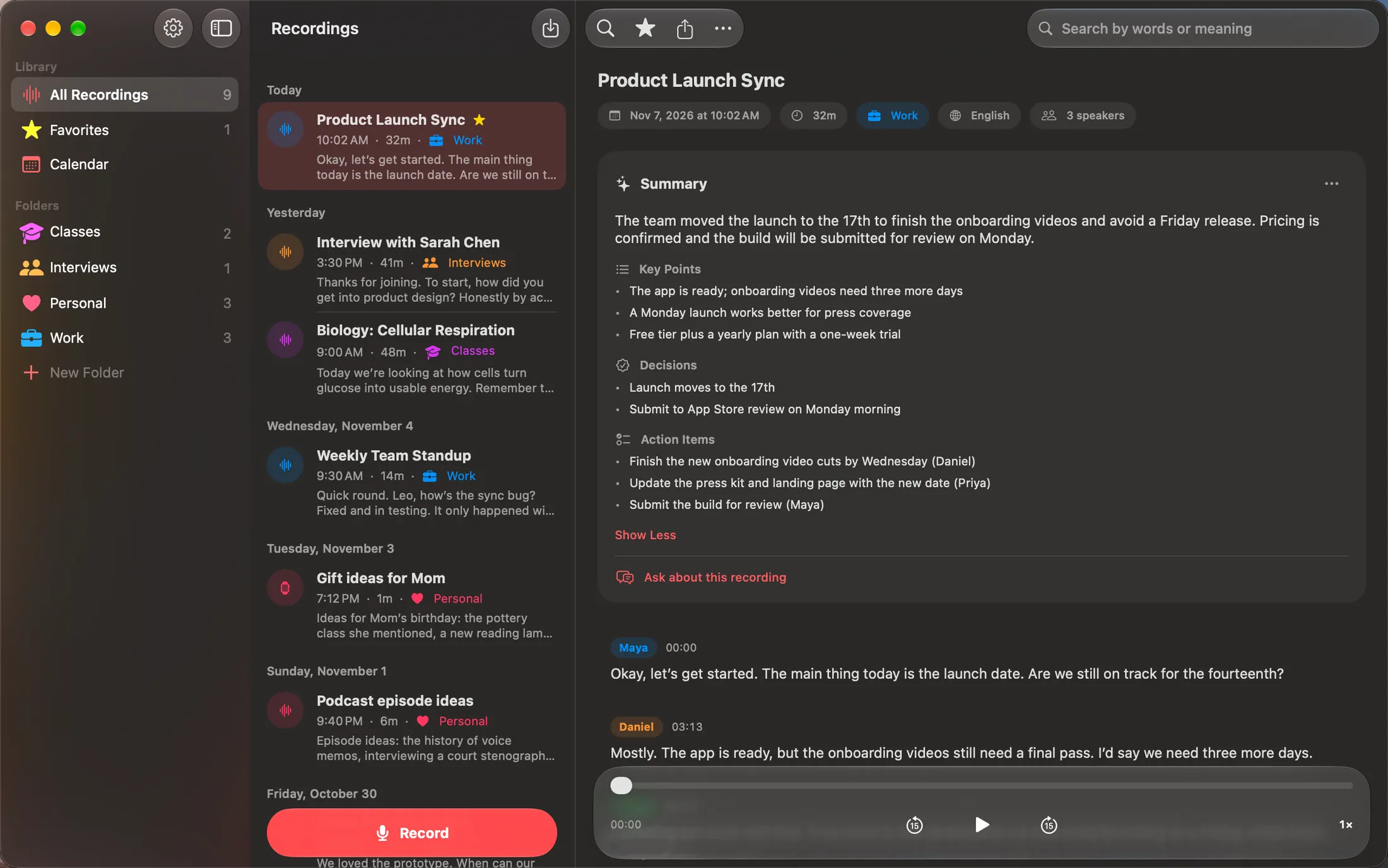
- Pare quando a chamada terminar. O Parlo Notes transcreve-a e identifica os oradores no seu Mac.
Avise as pessoas de que está a gravar
Como o Parlo Notes não entra na chamada, mais ninguém vê qualquer sinal disso. Por isso, cabe-lhe a si avisar. As regras sobre a gravação de conversas diferem entre países e, nos Estados Unidos, entre estados. Algumas exigem o consentimento de todos. Peça-o no início da chamada e confirme as regras que se aplicam ao seu caso.
O que fazer com a transcrição
- Leia um resumo com os pontos principais, as decisões e as tarefas.
- Faça uma pergunta e toque na marca de tempo da resposta para ouvir esse momento.
- Mude o nome de um orador uma vez e todas as linhas acompanham a alteração.
- Partilhe como texto, legendas (SRT), PDF ou Markdown.
Dois limites a ter em conta
- A gravação com áudio do computador não pode ser colocada em pausa. A pausa está disponível ao gravar apenas o microfone.
- A captura do áudio do computador é uma funcionalidade do Mac. O iPhone e o iPad gravam através do microfone.
Perguntas frequentes
Funciona com outras apps além do Zoom?
Sim. Grava o que o seu Mac reproduz, por isso não está ligado a uma app de reuniões específica.
O áudio sai do meu Mac?
Não. É transcrito no Mac. Se ativar a sincronização com o iCloud, a sua biblioteca fica guardada no seu iCloud privado.
O que acontece se o áudio do computador parar a meio da chamada?
O Parlo Notes continua a gravar o microfone e indica-lhe quando o áudio do computador parou.